Génération d’images 3× sur Pimax : comment la configurer et quels bénéfices en attendre
Une question sur ce sujet ? Contactez Sim-One par email à info@sim-one.co ou au 03.23.60.48.53 pour continuer la discussion.
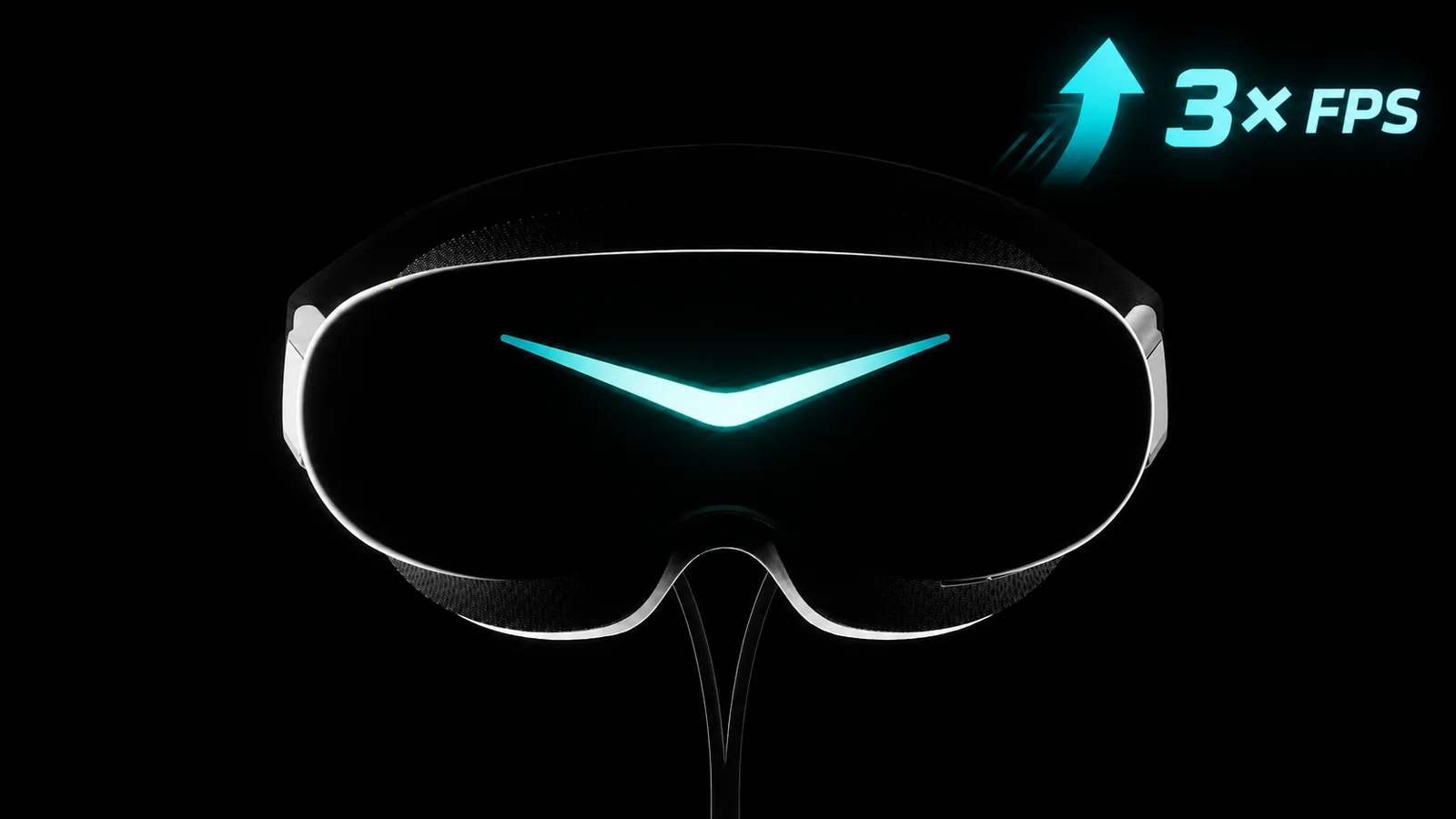
Un champ de vision large, une netteté très fine et le contraste du micro-OLED font la particularité d'un casque Pimax. Ce sont aussi les raisons pour lesquelles beaucoup hésitent avant d'acheter : « Mon PC saura-t-il le faire tourner ? »
Un outil communautaire gratuit, OFXR Bridge, change la façon dont de nombreux joueurs de PC VR répondent à cette question. Il utilise la génération d'images par flux optique pour multiplier la fréquence d'images dans les jeux OpenXR et les mods VR, et les premiers résultats de la communauté dans des simulateurs comme MSFS 2024, DCS et IL-2 sont frappants.
Voici comment l'utiliser, pourquoi il rend un casque Pimax plus facile à adopter, et les réponses aux questions que les joueurs posent le plus.
OFXR Bridge est un projet communautaire indépendant, toujours en version préliminaire. Les résultats dépendent de votre matériel, de votre casque, de votre jeu et de vos réglages.
Pourquoi c'est important si vous songez à un casque Pimax
Un casque haute résolution demande beaucoup de pixels à votre carte graphique. La génération d'images aide en laissant le jeu calculer moins d'images réelles, pendant que l'outil crée les images intermédiaires. Concrètement, cela peut donner :
- Des vols et des courses plus fluides sur des PC qui peinaient auparavant. Un utilisateur de MSFS 2024 qui obtenait d'ordinaire 28 à 35 FPS avec des réglages au maximum a rapporté plus de 70 FPS avec la génération 3×. Un joueur de DCS avec une RTX 4090 a rapporté 90 FPS avec tout au maximum. Un joueur d'IL-2 Korea a indiqué que de grandes missions avec plus de 80 appareils restaient excellentes à 90 Hz.
- Un chemin réaliste vers la VR haute résolution sans carte graphique haut de gamme. Un propriétaire de RTX 3070 n'a atteint l'objectif de 72 FPS à 72 Hz qu'avec la génération 3×, et a quand même qualifié l'expérience de géniale.
- Des réglages plus élevés, pas de compromis. Avec moins de pression sur la carte graphique, on peut viser une résolution de rendu, des textures et un décor détaillés, ce qui est le but d'un casque haut de gamme.
- Moins de risque avant d'acheter. L'outil est gratuit et s'arme ou se désarme en un clic : vous pouvez voir jusqu'où va votre PC actuel.
En résumé, la question n'est plus seulement « ma carte graphique est-elle assez puissante ? », mais « jusqu'où ma carte graphique peut-elle aller avec la génération d'images ? ». Pour beaucoup de joueurs, un casque Pimax devient ainsi une mise à niveau bien plus accessible.
Comment utiliser OFXR Bridge
La mise en route ne prend que quelques minutes.
- Téléchargez la dernière archive préliminaire depuis les versions publiées sur GitHub.
- Extrayez l'archive complète dans un dossier accessible en écriture. Gardez OFXRBridgeTray.exe et le dossier ofxr ensemble.
- Lancez OFXRBridgeTray.exe : l'icône apparaît dans la zone de notification.
- Faites un clic droit sur l'icône et choisissez le module de flux optique et les options.
- Sélectionnez « Arm bridge until manual disarm ».
- Lancez votre jeu normalement. Si vous utilisez un injecteur comme UEVR, armez OFXR Bridge avant de lancer le jeu et laissez-le armé pendant l'injection du mod VR.
- Sélectionnez « Disarm bridge » ou fermez l'application quand vous avez terminé.
Conseils pour une première session réussie
- Choisissez une fréquence de casque proche de la fréquence d'images de votre jeu multipliée par 2 ou 3. Par exemple, 40 FPS × 3 = 120 Hz.
- Dans SteamVR, désactivez « fixed frame rate at half » et le Motion Smoothing pour le jeu, et évitez d'empiler plusieurs outils de génération d'images ou de reprojection.
- Utilisez le compteur de FPS d'OFXR lui-même : les compteurs intégrés aux jeux ne distinguent pas toujours les images générées des images répétées.
- Modifiez un seul réglage à la fois pour savoir ce qui aide.
Questions fréquentes
Faut-il une RTX 4090 ? Non. Les témoignages les plus connus viennent de propriétaires de RTX 4090, mais un utilisateur de RTX 3070 a aussi atteint un objectif de 72 FPS avec la génération 3×. Cela dit, les résultats varient beaucoup d'un système à l'autre, et le modèle de carte graphique ne décide pas seul : pilotes, mémoire vidéo, réglages du jeu et runtime jouent aussi.
Que fait concrètement la génération 3× ? Le jeu calcule à une fréquence native plus basse, et l'outil génère des images supplémentaires entre elles par flux optique : le casque reçoit donc une fréquence d'images bien supérieure à celle que votre carte graphique calcule réellement.
Faut-il plafonner la fréquence d'images du jeu ? Cela dépend de votre installation. Certains utilisateurs de MSFS ont trouvé que plafonner le jeu au tiers de la fréquence du casque (par exemple 40 FPS pour un casque à 120 Hz) rendait la génération 3× plus stable. D'autres n'ont vu aucun intérêt à le faire. Nous vous suggérons de tester les deux.
Cela fonctionne-t-il avec SteamVR ou seulement en OpenXR natif ? Les versions récentes prennent en charge la génération d'images avec SteamVR et Virtual Desktop, et des membres de la communauté l'ont aussi testée avec l'OpenXR natif de Pimax. La netteté de l'image et l'usage de la mémoire vidéo peuvent différer selon les pilotes : comparez sur votre propre système.
Avec quels jeux cela fonctionne-t-il ? L'outil cible les jeux OpenXR et les mods VR. La communauté l'a utilisé avec MSFS 2024, DCS, IL-2, iRacing, Assetto Corsa, X-Plane et des titres UEVR/OpenComposite. Consultez le tableau de compatibilité du projet pour la liste à jour.
Est-il fabriqué ou pris en charge officiellement par Pimax ? Non. OFXR Bridge est un projet communautaire indépendant, dont les fonctions et la compatibilité peuvent évoluer au fil des mises à jour.
Verra-t-on des artefacts visuels ? Certains utilisateurs signalent des défauts ponctuels d'une ou deux images lors de rotations très rapides de la tête, et d'autres du ghosting ou une netteté réduite dans certaines configurations. D'autres trouvent le résultat excellent. La génération d'images implique des compromis : testez dans votre propre simulateur avant de figer une configuration.
Et la mémoire vidéo ? Les casques haute résolution consomment beaucoup de mémoire vidéo, et quelques utilisateurs ont signalé des avertissements après de longues sessions. Réduire la résolution de rendu ou les textures peut aider, et les versions récentes ont cherché à réduire cette consommation.
Peut-on l'essayer avant d'acheter un casque ? Oui. L'outil est gratuit : vous pouvez le tester sur votre installation actuelle et voir quelles fréquences d'images votre PC peut atteindre.
Trouver le casque Pimax adapté à votre PC
La génération d'images donne plus de marge à votre carte graphique. Le bon casque donne à cette marge quelque chose qui vaut la peine d'être regardé.
- Dream Air et Dream Air SE : un confort léger et une image micro-OLED nette, un excellent choix si vous voulez une image haut de gamme sans carte graphique de très haut niveau.
- Crystal Light : un net gain de clarté et de champ de vision, intéressant comme mise à niveau si vous voulez garder votre carte graphique actuelle.
- Crystal Super : la plus haute fidélité de la gamme pour MSFS, DCS et le sim racing, pour ceux qui veulent chaque détail du cockpit et du paysage.
Ce que disent les vidéastes
Deux vidéos de créateurs de contenu présentent leurs retours sur l'outil (liens en bas de page).
Les vidéos citées
Les fiches des casques concernés : Crystal Light · Crystal Super · Dream Air · Dream Air SE
Source : article original Pimax