Comment les pilotes sim racing Pimax obtiennent-ils netteté et fluidité ? NextLevelXR 1.4.3 a la réponse
Une question sur ce sujet ? Contactez Sim-One par email à info@sim-one.co ou au 03.23.60.48.53 pour continuer la discussion.
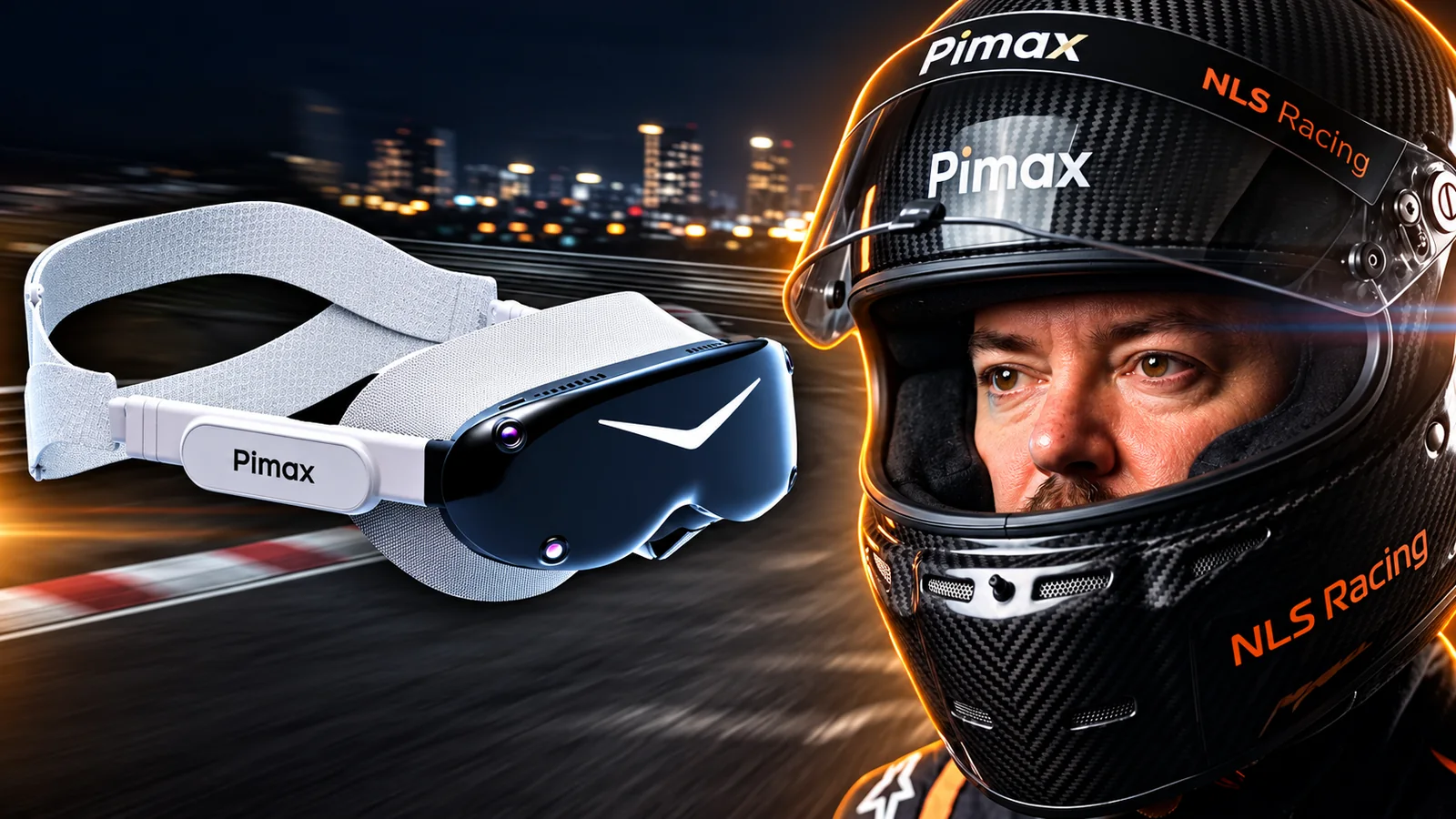
Un large champ de vision est ce qui rend la course si réaliste dans un casque Pimax. Mais en sim racing VR, la carte graphique reste toujours le facteur limitant : si vous poussez la netteté, les images par seconde chutent ; si vous protégez la fluidité, l'image devient plus floue.
Pimax s'associe à NextLevelXR 1.4.3, le mod gratuit de Next Level Sim Gaming, ambassadeur sim racing de Pimax, et de son développeur Elhydro, pour répondre à ce problème : une image plus claire en piste, des images plus stables et une configuration qui s'adapte à votre voiture et à votre PC.
Voici le problème qu'il résout, et comment.
Le problème : votre carte graphique dessine des pixels que vous ne regardez jamais
Dans un cockpit, vos yeux restent sur la route, les points de corde et les voitures autour de vous. Ils regardent rarement le ciel de pavillon ou vos genoux. Pourtant, la carte graphique dessine chaque pixel de l'image.
La solution : NextLevelXR supprime ces zones inutiles et réinvestit la puissance économisée dans une netteté supplémentaire au centre de votre vue, là où vous regardez réellement.
Résultat sur un Pimax Dream Air SE : avec le recadrage d'exemple, le jeu calcule environ 47 % de pixels en moins avant suréchantillonnage. Avec un suréchantillonnage qui rend le centre 9 % plus net que le natif, cela représente encore 36 % de pixels en moins que l'image native du casque. Une image plus nette pour moins de travail pour la carte graphique.
Pour une touche de clarté supplémentaire, la fonction Pop ajoute une netteté adaptative et du détail dans les tons moyens sans halos, et se désactive d'elle-même quand elle est inutile.
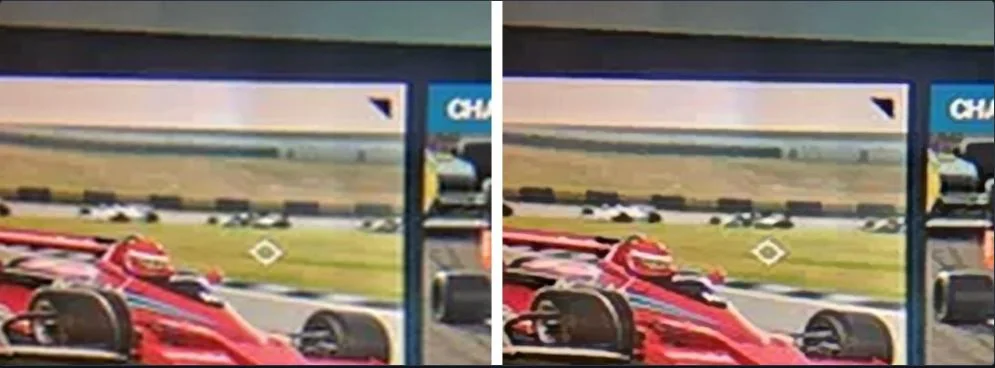
Le problème : les saccades vous sortent de la voiture
Moins d'éléments à calculer, c'est plus de marge. Un pilote de la communauté a vu la charge de sa carte graphique passer de 95-100 % à 50-60 % après recadrage. Cette marge aide à tenir 90 FPS stables, ce qui en VR fait la différence entre se sentir ancré dans la voiture et être distrait par les saccades.
Comment en tirer le meilleur parti ? NextLevelXR simplifie la configuration.
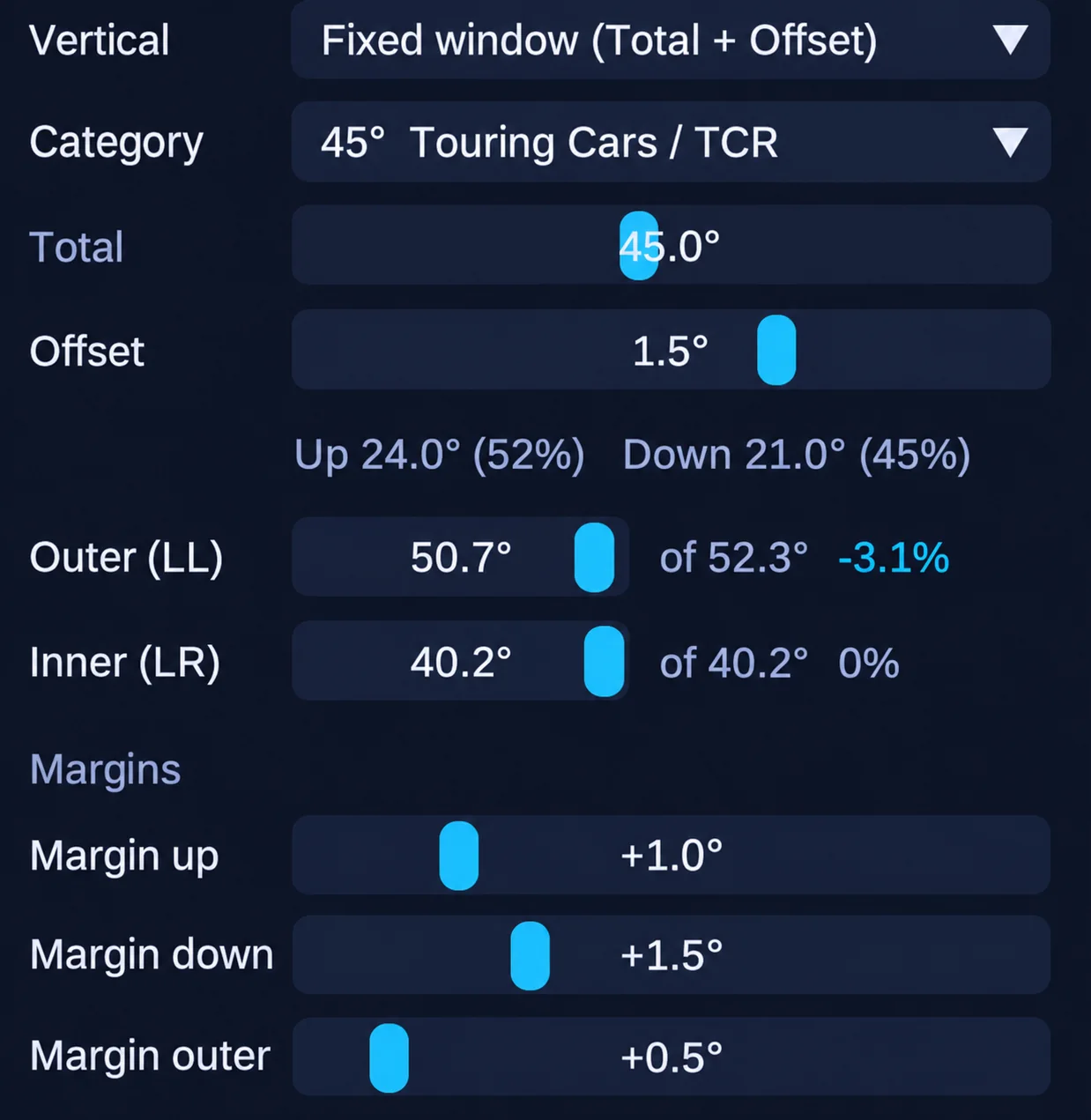
Le problème : un seul champ de vision ne convient pas à toutes les voitures
Une Formule 1 et une voiture de rallye n'ont pas besoin du même champ de vision. NextLevelXR inclut des préréglages par type de voiture, d'un champ vertical de 25° pour les monoplaces jusqu'à 60° pour les cockpits ouverts, avec 45° pour les voitures de tourisme par défaut. Un décalage de hauteur de siège jusqu'à ±5° affine la vue sans modifier les performances, et chaque bord peut être réglé séparément.
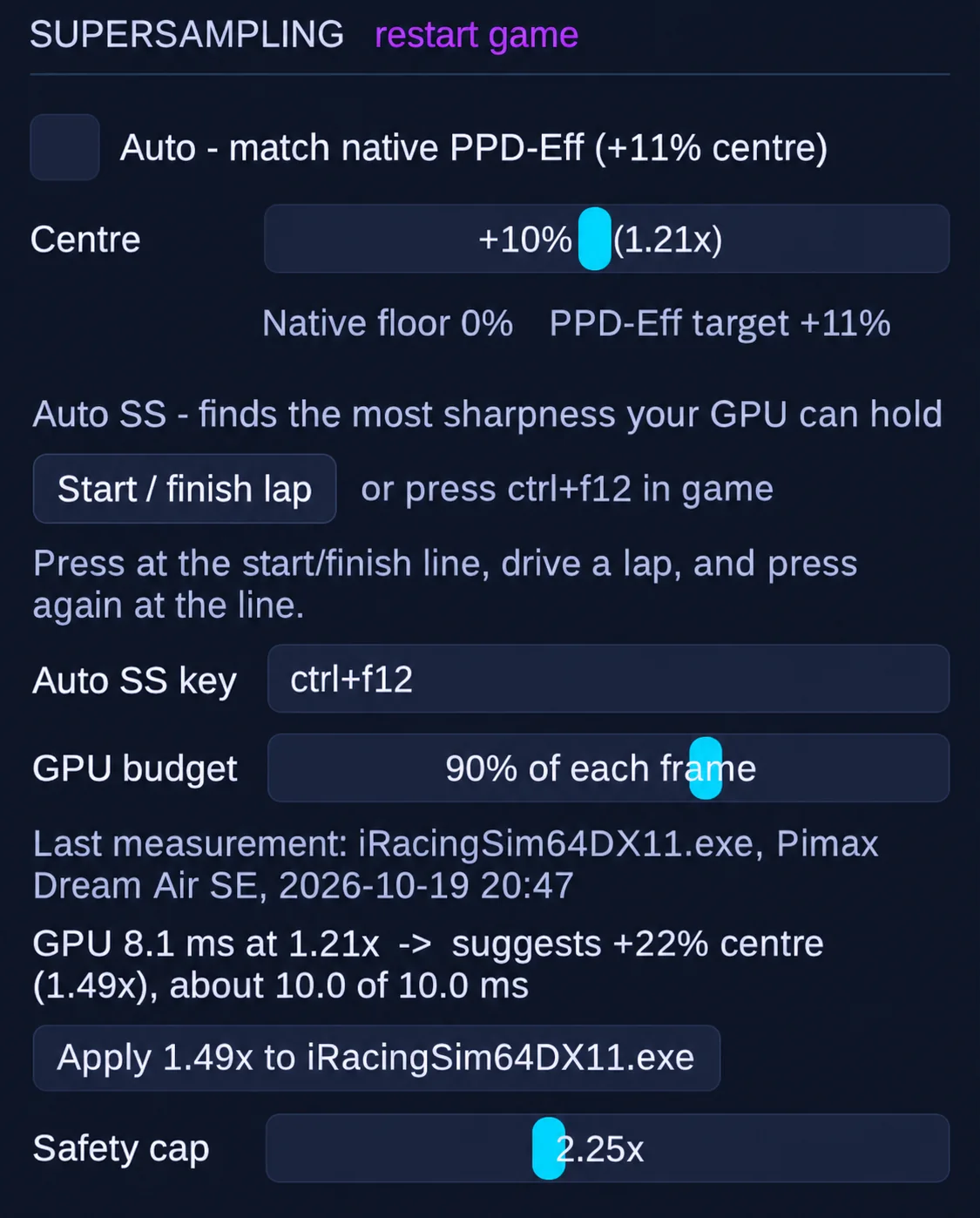
Le problème : trouver le bon niveau de suréchantillonnage se fait à tâtons
Le niveau de suréchantillonnage idéal dépend de votre carte graphique, du simulateur, de la météo et du nombre de voitures sur la grille. Au lieu de procéder par essais et erreurs, laissez Auto SS s'en charger. Appuyez sur Ctrl+F12 sur la ligne de départ-arrivée, puis une seconde fois un tour plus tard. L'outil mesure votre carte graphique sur tout le tour et suggère la netteté maximale compatible. Un clic l'enregistre pour ce jeu.
Le problème : impossible de savoir si un changement a vraiment aidé
Une fois vos réglages ajustés, vérifiez les résultats. Un panneau transparent dans le casque affiche les FPS, les FPS moyens et les temps de rendu du processeur et de la carte graphique en un coup d'œil (Ctrl+F10). Passez des affichages compact, standard et complet avec Ctrl+Maj+F10.
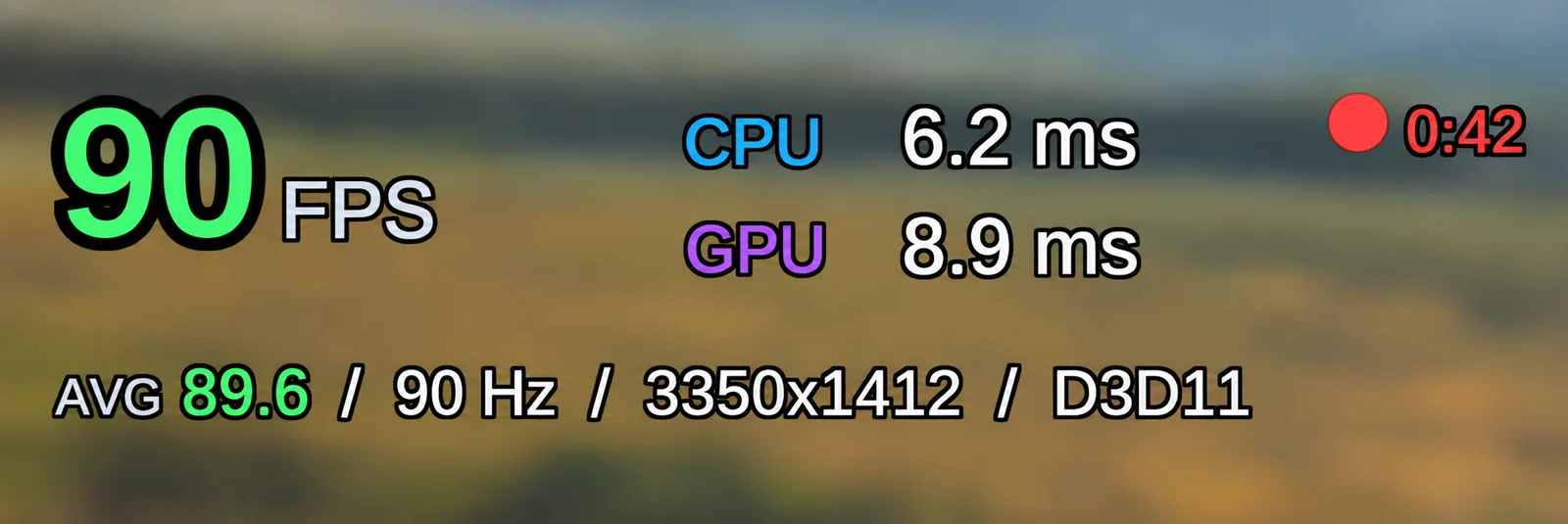
Pour vérifier qu'un changement a vraiment aidé, appuyez sur Ctrl+F11 pour enregistrer une session : un rapport HTML trace chaque image, chaque saccade et chaque minimum, pour comparer les réglages tour après tour.
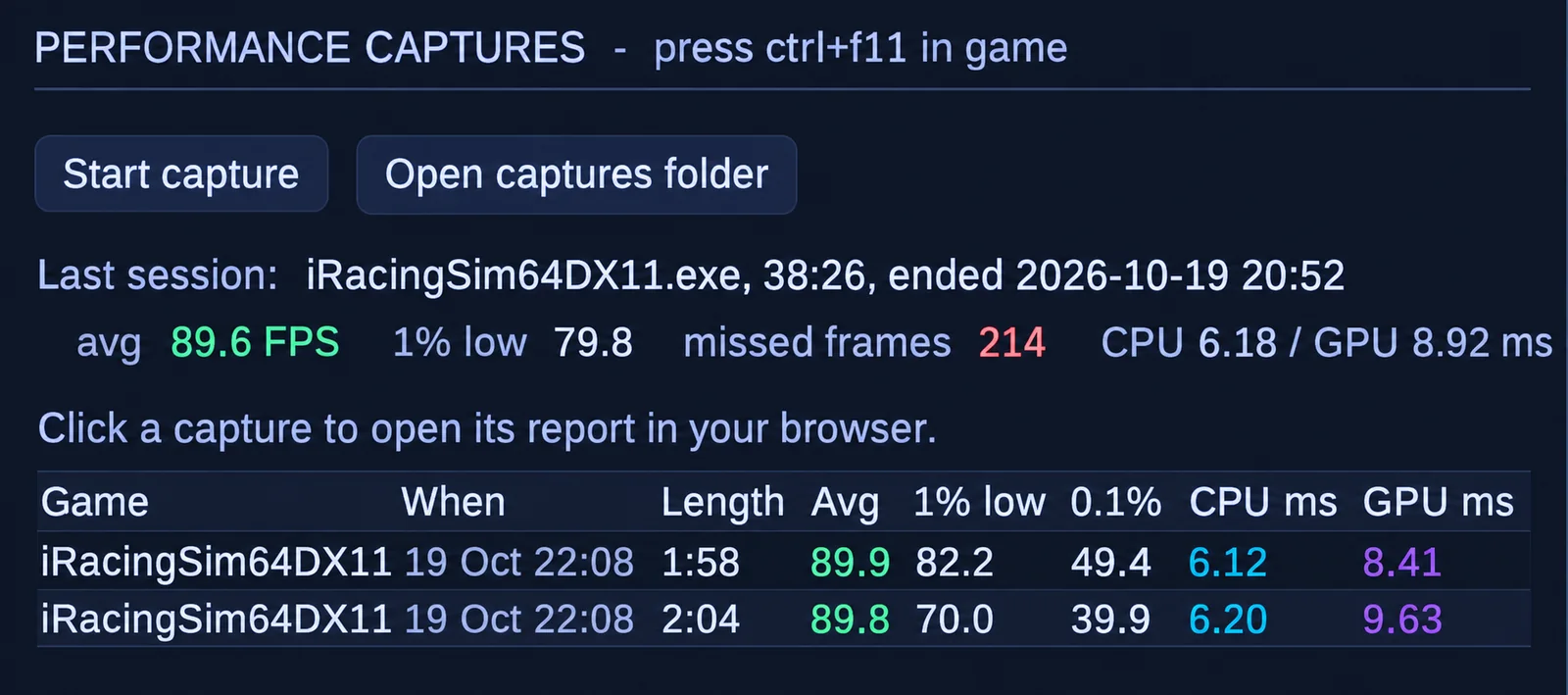
Plus de profondeur, sans payer en performances
3D Boost donne plus de profondeur au cockpit et à la piste en effectuant le rendu avec des yeux légèrement plus écartés. Il ne coûte aucune performance, et le casque reçoit toujours vos vraies positions oculaires. Essayez pour voir si vous aimez ce supplément de sensation d'espace.
Le problème : filmer ce que l'on voit n'est pas pratique
Vous diffusez ou créez du contenu de course ? Le mode Créateur envoie à OBS une image 16:9 propre et centrée de votre vue, avec votre panneau de FPS. Pas de fenêtre miroir à capturer, pas de recadrage maladroit sur un œil. Choisissez de 720p à 4K, et ajoutez un lissage facultatif pour un visionnage plus agréable.
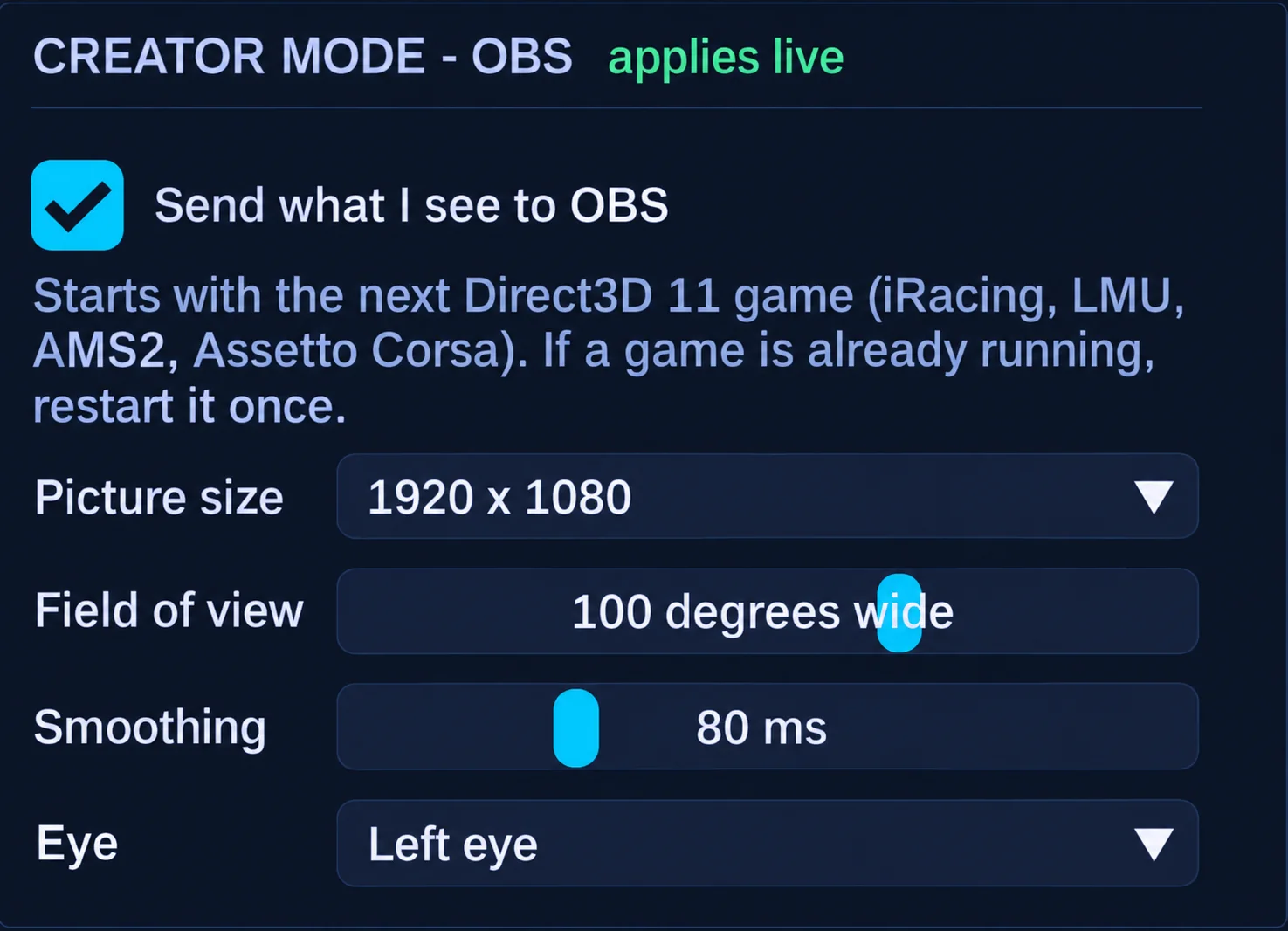
La mise en route est simple : cochez « Send what I see to OBS », ajoutez une source OpenXR Mirror Capture dans OBS avec le plugin de Jabbah, et vous enregistrez. Le mode Créateur fonctionne actuellement dans les jeux Direct3D 11.
Compatible avec les simulateurs que vous pilotez
NextLevelXR 1.4.3 a été testé dans iRacing, Le Mans Ultimate, F1 25, Assetto Corsa EVO, Assetto Corsa, Automobilista 2, ainsi qu'American et Euro Truck Simulator 2. Il détecte automatiquement tous les casques Pimax actuels et fonctionne avec les jeux Direct3D 11 et 12. ATS et ETS2 nécessitent l'option de lancement -openxr, et Assetto Corsa et AMS2 passent par OpenComposite.
Gratuit, signé et facile à installer
NextLevelXR est gratuit. Chaque fichier, installateur, application et modules compris, est signé numériquement avec un certificat Certum : Windows affiche donc un éditeur vérifié. L'installation par-dessus la version 1.4.2 conserve vos réglages.
Obtenir NextLevelXR 1.4.3
L'installateur signé et un guide d'utilisation PDF de 23 pages sont disponibles dans le canal #downloads du Discord de Next Level Sim Gaming, où les développeurs répondent aussi aux questions dans #support.
Les vidéos citées
Conseil : n'utilisez qu'un seul outil de recadrage du champ de vision à la fois, et vérifiez le règlement de votre simulateur sur les outils VR avant de courir en ligne.
Conçu pour ces casques Pimax
NextLevelXR a été réglé et testé sur :
NextLevelXR est développé par Next Level Sim Gaming et Elhydro. Le mode Créateur fonctionne avec le plugin OpenXR Mirror Capture de Jabbah. Next Level Sim Gaming est ambassadeur officiel Pimax pour le sim racing.
Les fiches des casques concernés : Crystal Super · Dream Air · Dream Air SE
Source : article original Pimax